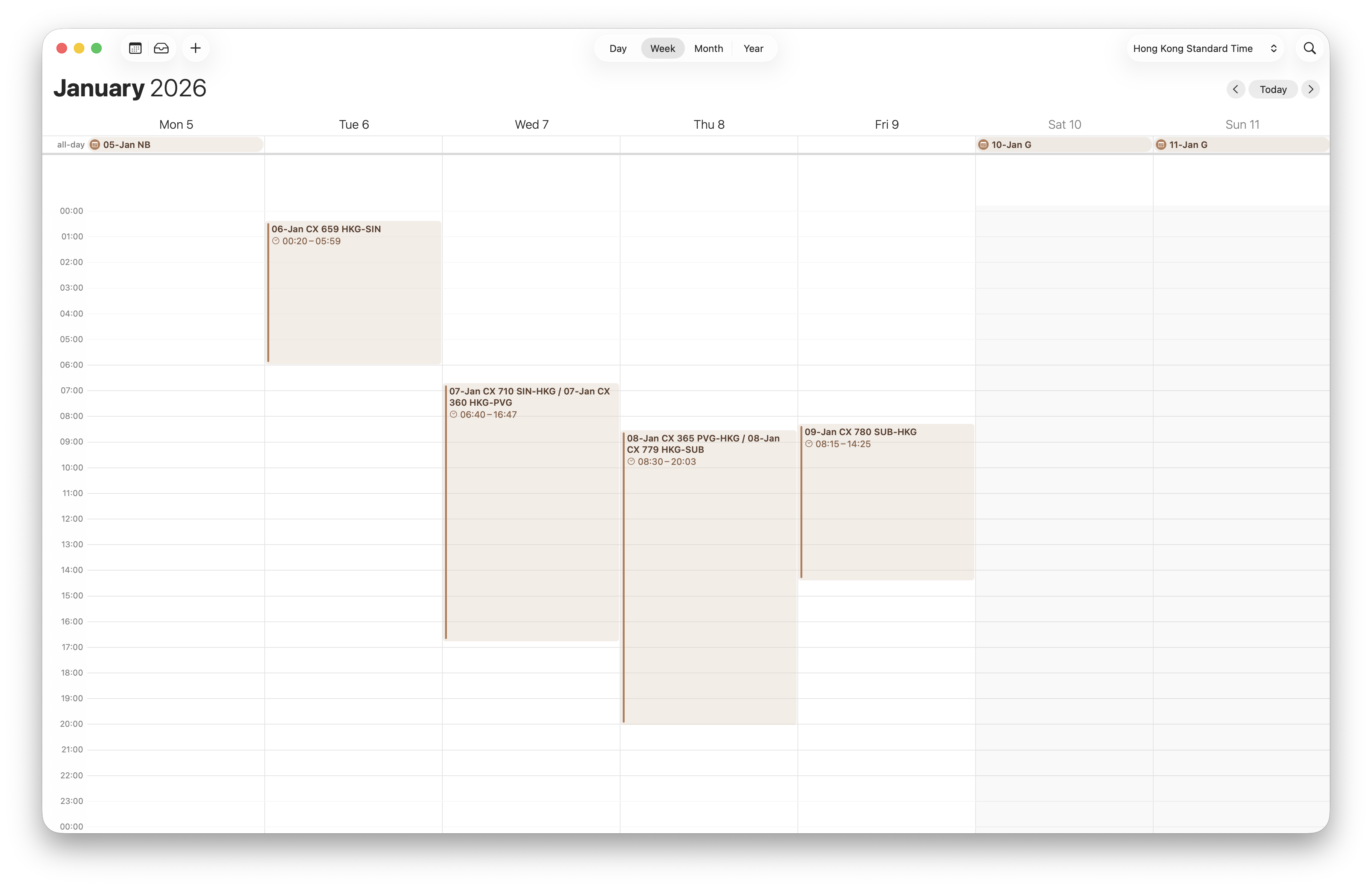
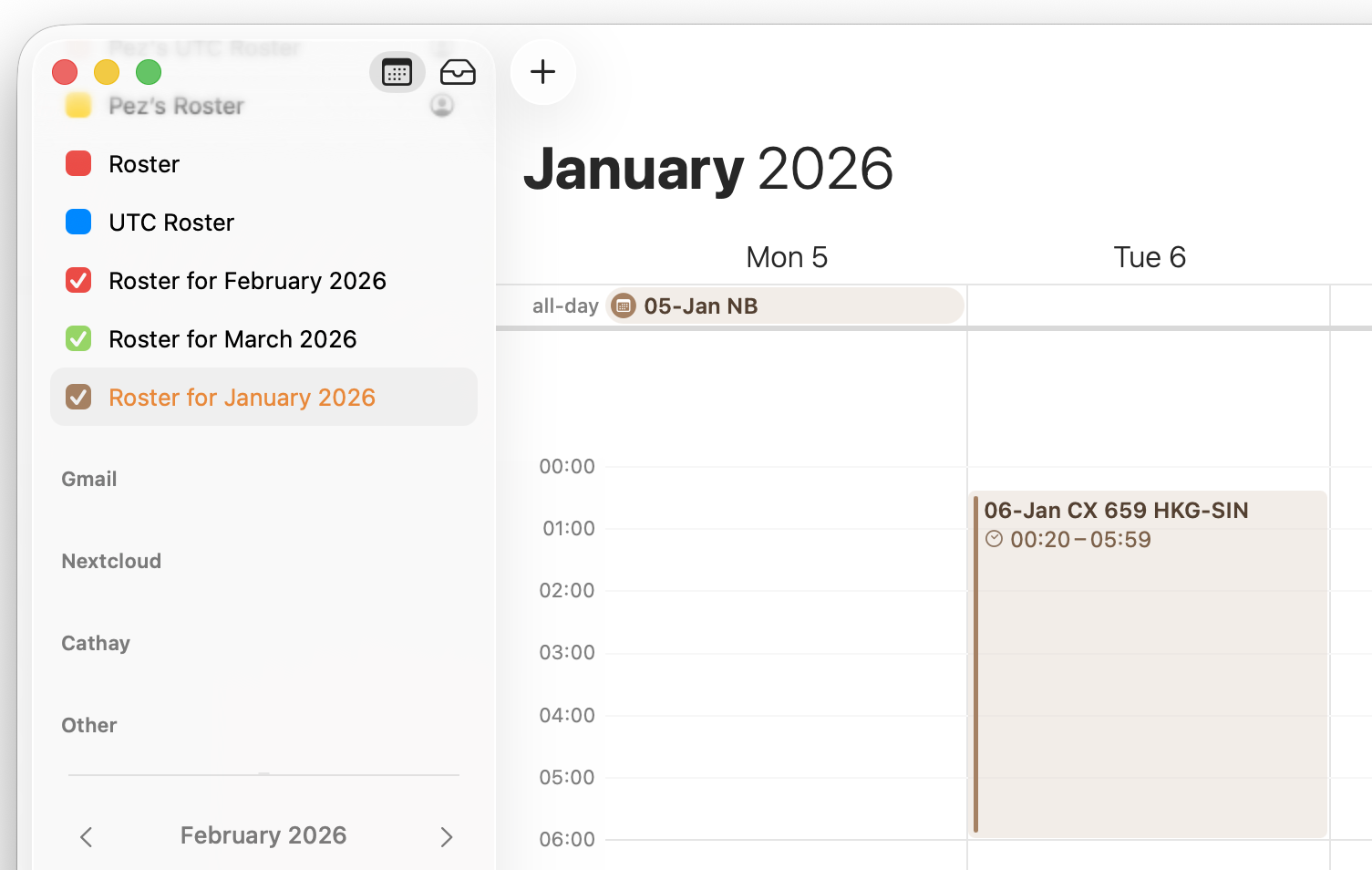
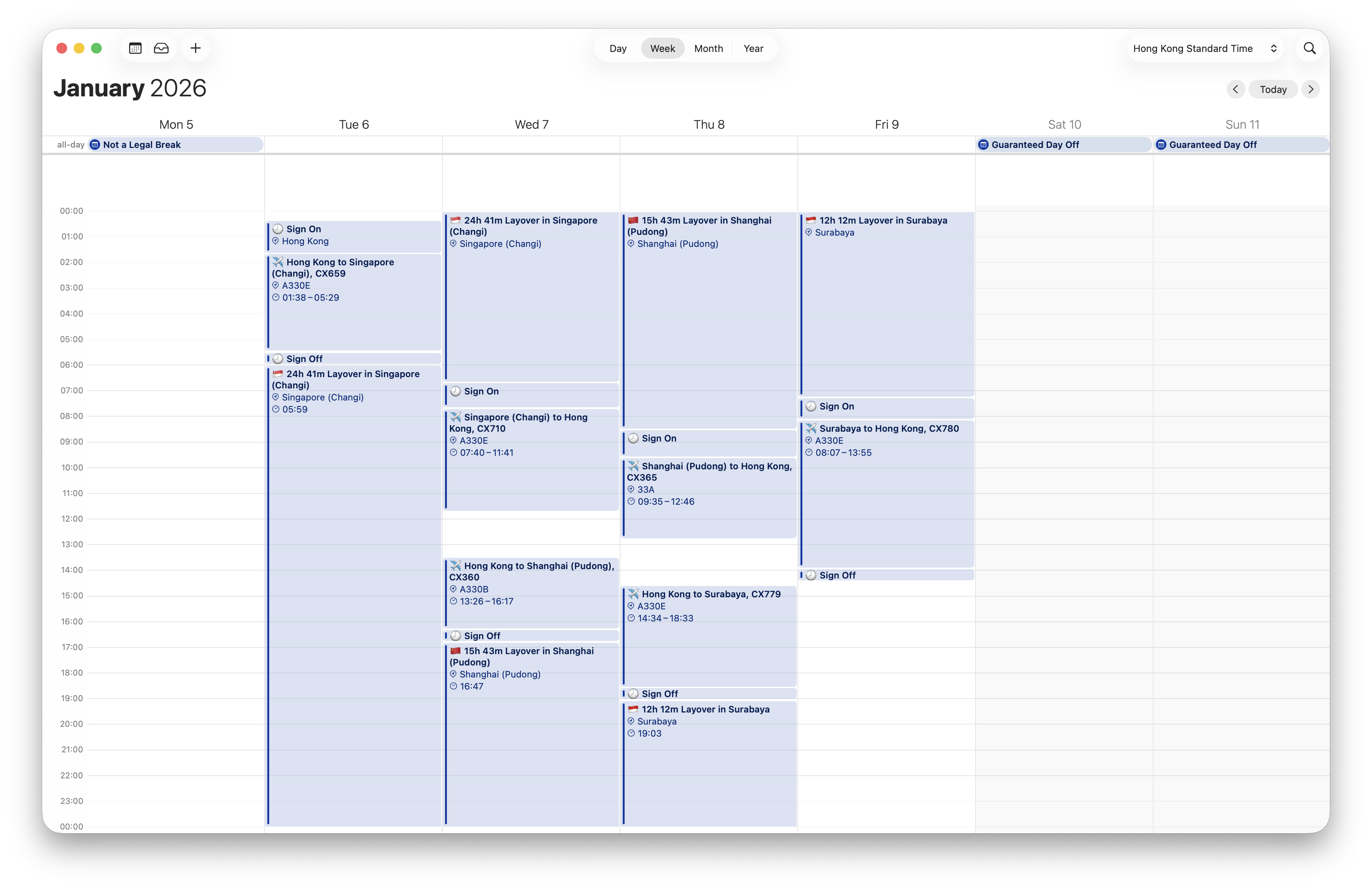
先看看分別
比較國泰標準匯出與 CXRoster 整理後的航班、報到、簽退及外站停留。點一下開始使用(Get started)。
按照 CXRoster 的六個設定畫面完成步驟;匯入更表是設定之後的另一個流程。
比較國泰標準匯出與 CXRoster 整理後的航班、報到、簽退及外站停留。點一下開始使用(Get started)。
選擇飛行機組(Flight Crew)或客艙機組(Cabin Crew),以顯示相應匯入指引。兩者(Both)為預設:一個日曆供自己查看,另一個用來分享。亦可選擇只供自己使用(Only for Myself)或只用來分享(Only to share)。
iOS 會要求完整日曆存取權限,讓 CXRoster 找到你匯出的國泰更表,並將整理後的行程儲存到你選擇的日曆。
為個人日曆(Calendar for Myself)和分享日曆(Calendar for Sharing)選擇建立新日曆(Create new)或選擇現有日曆(Choose existing)。如只選了一種用途,只會看到相應的日曆設定。
在下一頁為新日曆命名,或選擇現有日曆。初次設定只提供可寫入的 iCloud 日曆;新日曆會自動儲存至 iCloud,現有日曆則保留原名。
檢查機組類別、用途和日曆名稱。點一下編輯(Edit)返回修改,或點完成設定(Finish setup)進入 App;完成設定不會立即匯入更表。如何匯入(How to import)會開啟獨立指引,之後亦可從設定 → 如何匯入(Settings → How to import)查看。
請使用專用更表日曆,與私人提醒及國泰每月匯出的來源日曆分開。若無法使用 iCloud 日曆,請先在 iPhone「設定」開啟 iCloud「日曆」。
設定完成後,先從國泰的 App 匯出一個月份,再在 CXRoster 點 +。支援這項功能的測試版本建議使用國泰日曆(Cathay Calendar)。
Crew Connect 相容性仍在測試。客艙執勤解析需要實際匯出的日曆和相應更表樣本驗證。在確認匯入結果之前,請保留原本日曆;客艙機組的來源刪除選項預設關閉。
在 Crew Link Mobile 選擇匯出 .ics 更表檔案(Export Roster as .ics File),再用 CXRoster 開啟。毋須先儲存檔案。+ 會開啟日曆匯入,不會顯示檔案選擇器。
飛行機組選擇可刪除的來源日曆時,刪除原本的國泰日曆(Delete original Cathay calendar)預設為開啟。想保留原本日曆,請先關閉這個選項。
只有目的地匯入通過驗證、沒有解析警告,而且來源內容未有改動,才會刪除原本日曆。未能通過檢查時會保留來源,並說明原因。透過 iCloud 同步的刪除亦會影響其他裝置。測試期間請保留可重新匯出的原始更表。客艙機組的來源刪除選項預設關閉;相容性仍待實際匯出檔案確認。
匯入後請核對日期和執勤,以官方更表為準。更表改動後,請重新整理、匯出及匯入。
更表與生活中的其他安排,一起放進 Apple「日曆」。以下截圖保留英文畫面。